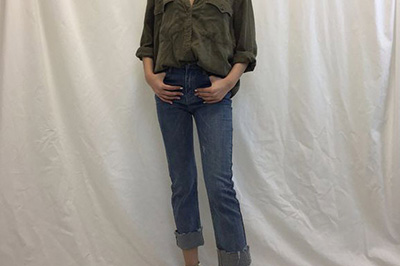
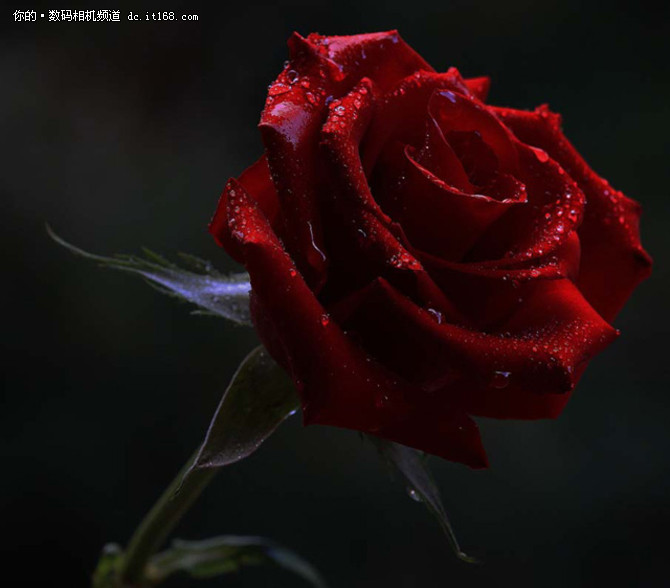
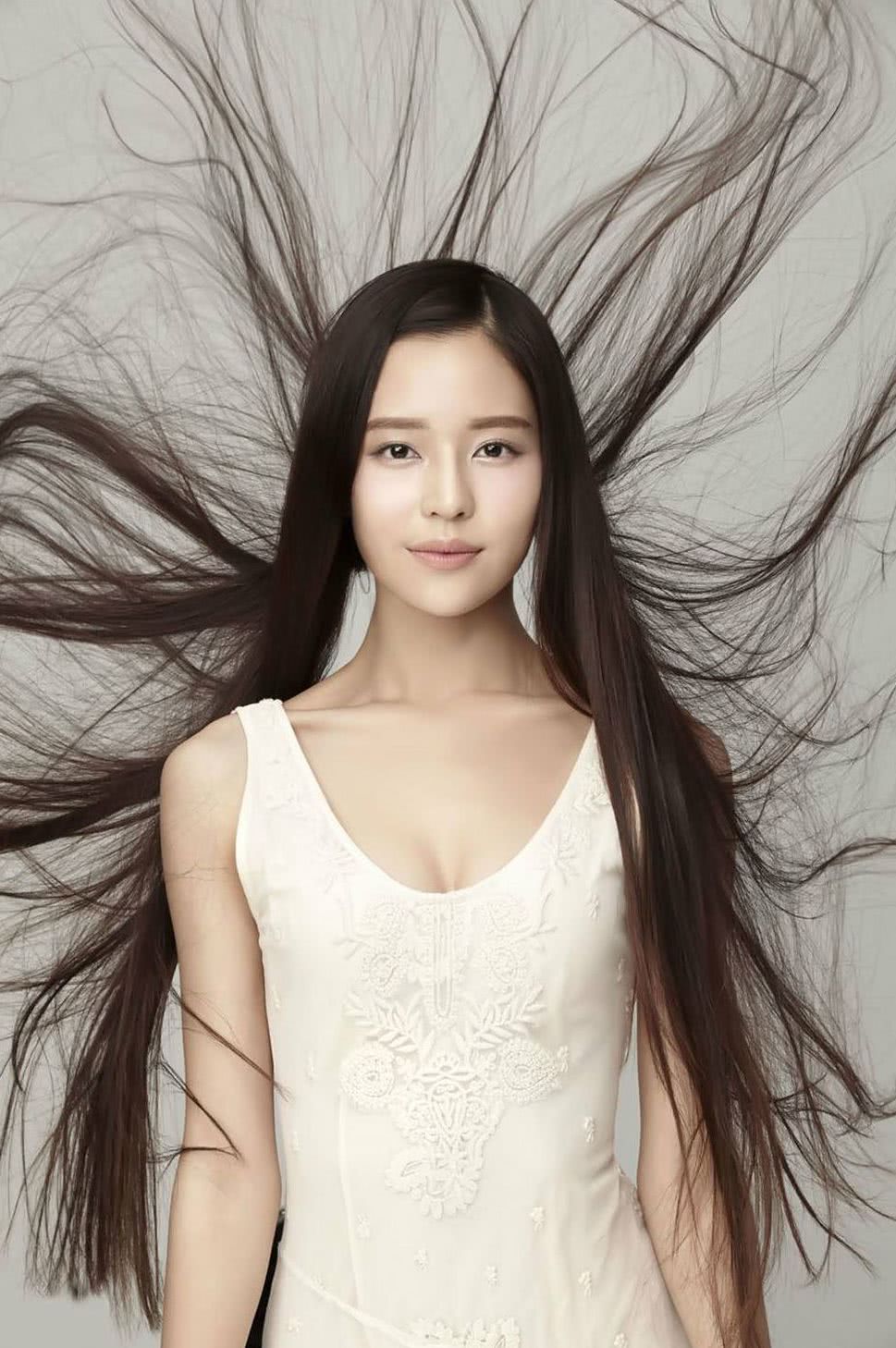
原图效果图思路:类似人脸磨皮,选区使用滤镜高斯模糊关于选区的建立:快速方法利用色彩范围或者快速选择,选区的加减。最后实现利用剪切蒙版,都可以附一个褶皱练手,便于理解原图打开图片执行高斯模糊,模糊半径自己拉到合适大小...
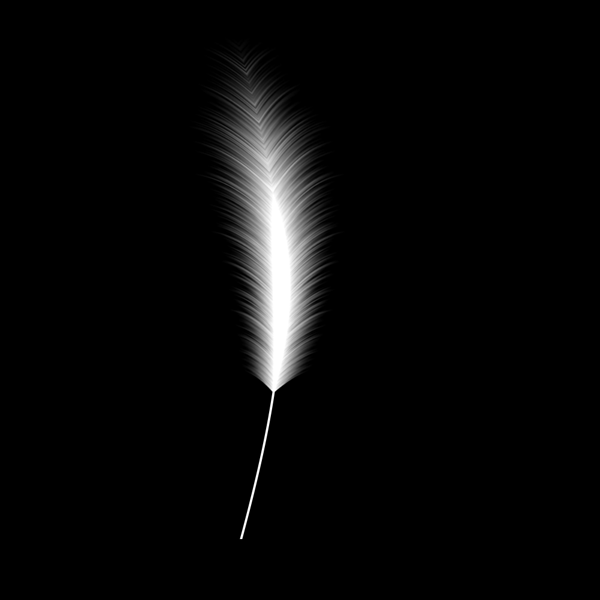
先上效果图:作图思路:①利用矩形选区填充得到白色长方形(高远大于宽)②将白色长方形图层执行滤镜——动感模糊(为风滤镜做铺垫)③滤镜——风格化——风(把羽毛的毛边用风给吹出来)④因为羽毛是弯曲的,将图层移动至画布中偏下区域,执行滤镜——扭曲——极坐标,得到弯曲的被风吹的图层区域⑤选择风吹弯曲的边缘部分,建立选取,Ctrl+J,复制出来,隐藏原图层⑥复制出来的边缘毛边图层,再次复制并水平翻转,得到一个...
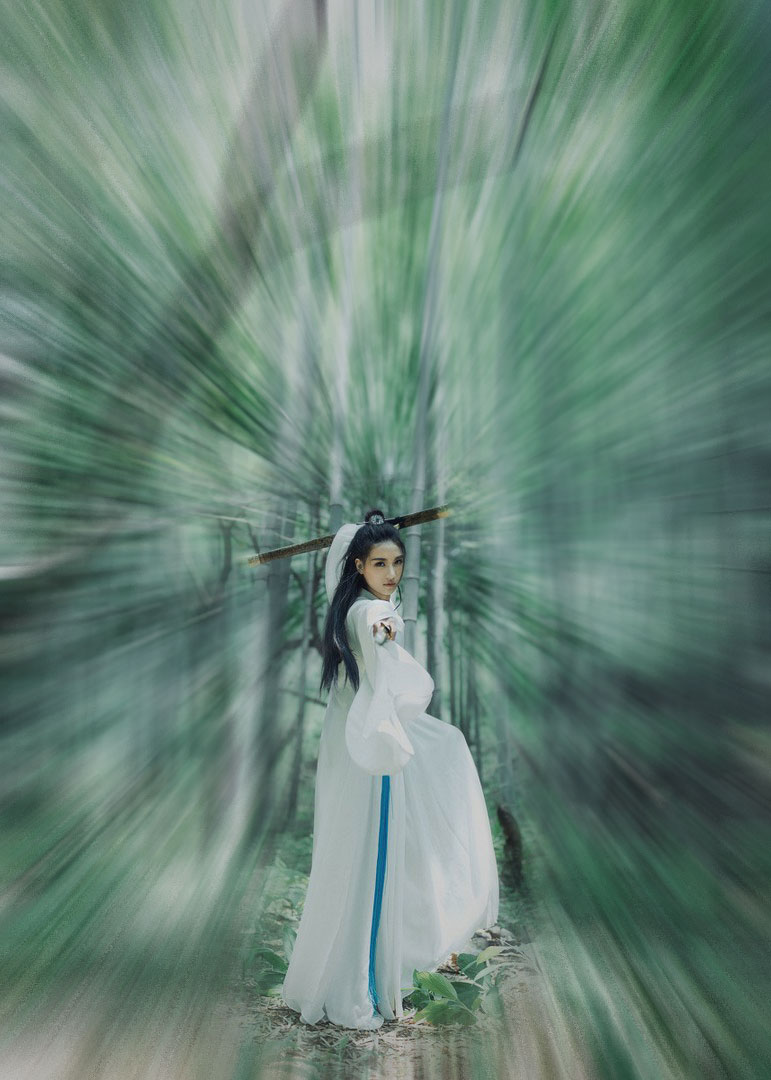
直接上效果图其实没啥含金量,用到的工具:羽化shift+F6,滤镜径向模糊操作的细节请看历史记录最后附上原图...
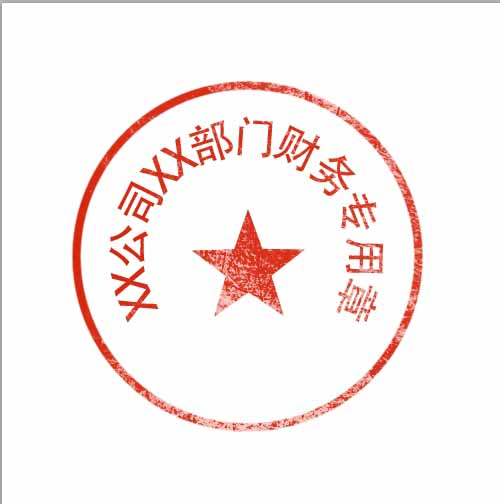
篇教程教大家利用PS模拟制作出逼真的斑驳的公章图片,制作方法主要是先画出公章的形状,然后利用素材制作出斑驳的效果即可。先看看效果图1、打开PS,新建一个500*500,分辨率为72的文档,设置背景色为白色。2、选中椭圆形状工具,按【shift+alt键】绘制一个正圆路径。3、新建一个图层,设置画笔工具大小为8像素,硬度为100,设置前景色为红色。4、打开路径面板,点击路径描边,得到一个红色的正圆形...
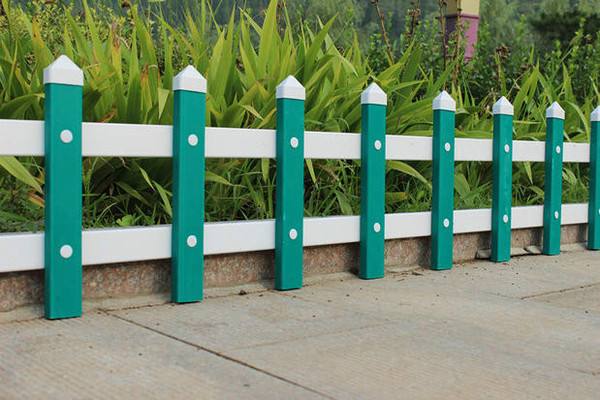
这个工具一直没当做一回事,发现还是挺好用的上原图栅栏是斜的,侧视图,如果想要给改成正视图...
这里在网上随意找到一张图片可以看到图片整体比较暗,通过蒙版曲线调节,改动的是整张图片,而我们只想把图片中的【较暗部分】变亮,思路如下:选择图片中较亮的选取,选区反向得到图片中【较暗部分】复制出【较暗部分】,图层样式改为【滤色】,如果一个图层效果不明显,可以多复制几个图层从而达到暗变亮的效果。这个时候选择图片中最亮的部分,快捷键Ctrl+Alt+2,如下图,此时我们需要把图片中的较暗部分选中,Ctr...
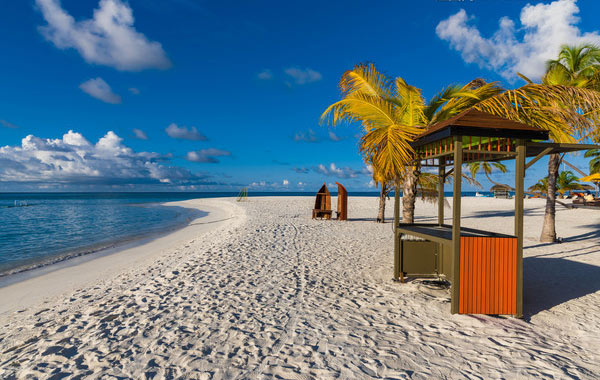
素材效果效果一般般,只是为突出方法可以实现原理①双击图层,混合颜色带选择蓝色,拖动②建议复制天空下方为新图层,拖进天空背景,注意图层顺序...
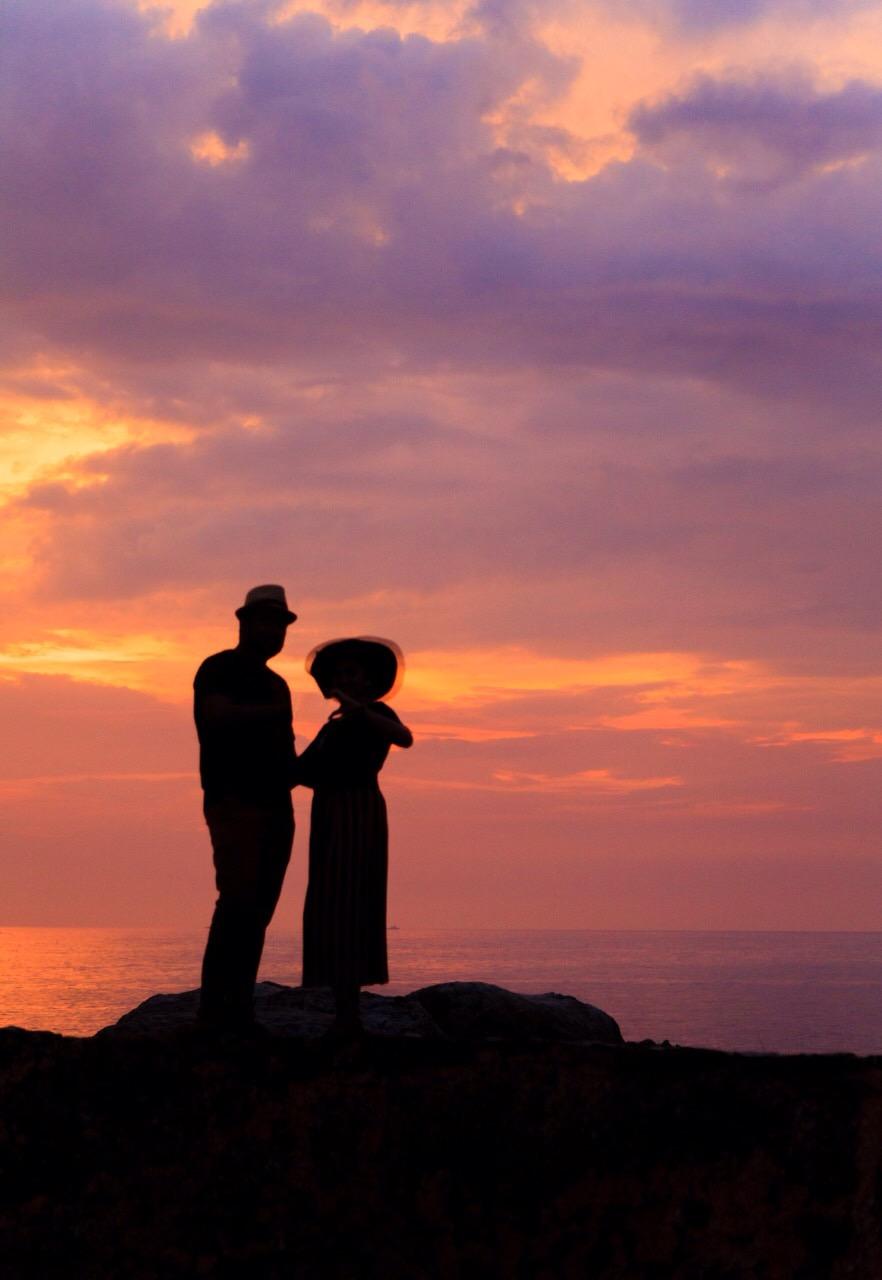
原图效果图原理类似图章工具,并非适用所有图①快速选择工具,选中男性②菜单栏中,编辑,填充或者快捷键shift+F5③内容识别,确定④填充后发现男性边缘部分有毛边⑤使用污点修复画笔,更精细可使用修复画笔工具...
素材效果:原理:①对比RGB通道,选择对比区分度最大的通道-绿通道②利用调整色阶,ctrl+L,进一步增加对比度③通道面板,ctrl+鼠标单击④Ctrl+shift+i反选,Ctrl+J,复制抠图完毕!...